
Google アナリティクス 4 (GA4) の準備はできていますか?このブログ投稿では、既存のユニバーサル アナリティクスと並行して GA4 を設定する方法に関するステップバイステップ ガイドを提供します。競合他社に先んじる準備ができている場合は、読み続けてください。
Google アナリティクスにお別れ
ご存知ない方のために、Google は、GA4 より前の Google Analytics のオリジナル バージョンである Universal Analytics が 2023 年半ばに廃止されることを発表しました。
まだブログ投稿 “Google、Google Universal Analyticsを2023年に終了,” をチェックする機会がなかった場合は、チェックしてみましょう。変更への準備に役立つ Google アナリティクス 4 に必要なすべての情報が提供されています。
ステップバイステップガイド
Google アナリティクス on Air 4 プロパティを作成するには、次の手順に従いましょう。この手順は、Web サイトのページに Google Analytics タグ (gtag.js または Analytics.js) があるかどうかにかかわらず同じです。さらに、GA4 セットアップ アシスタントを利用するには、アカウントの編集者である必要があります:
1. Google Analytics で、[設定管理者] (左下) をクリックしましょう。
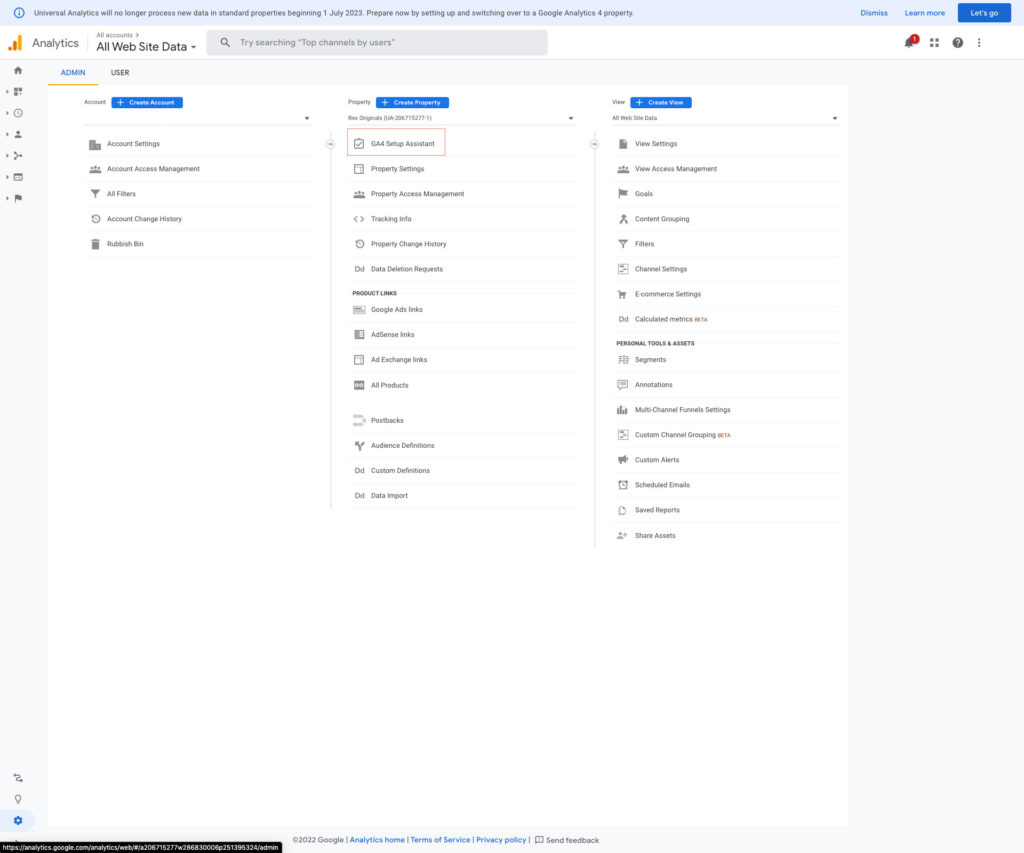
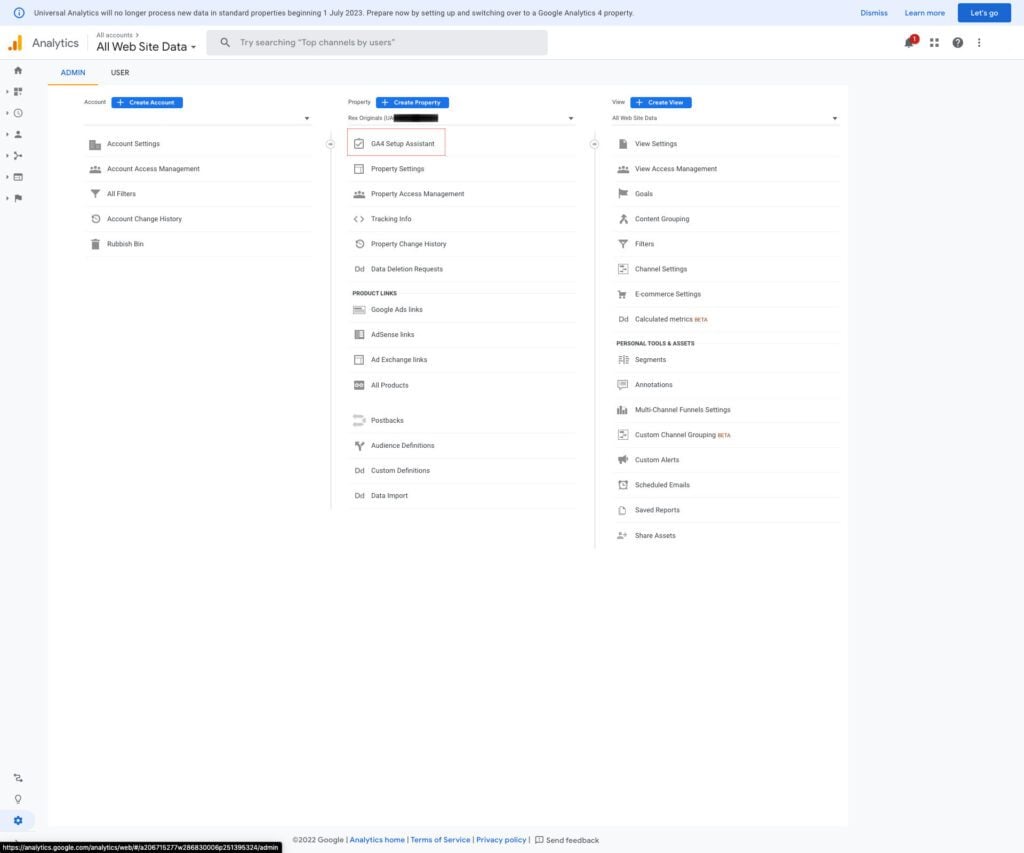
2. [アカウント] 列で、目的のアカウントが選択されていることを確認しましょう。(Google Analytics アカウントが 1 つしかない場合は、すでに選択されています。)
3.[プロパティ] 列で、現在 Web サイトのデータを収集しているユニバーサル アナリティクス プロパティを選択しましょう。
4.[プロパティ] 列で、[GA4 セットアップ アシスタント] をクリックしましょう。これは、「プロパティ」列の最初のオプションです。
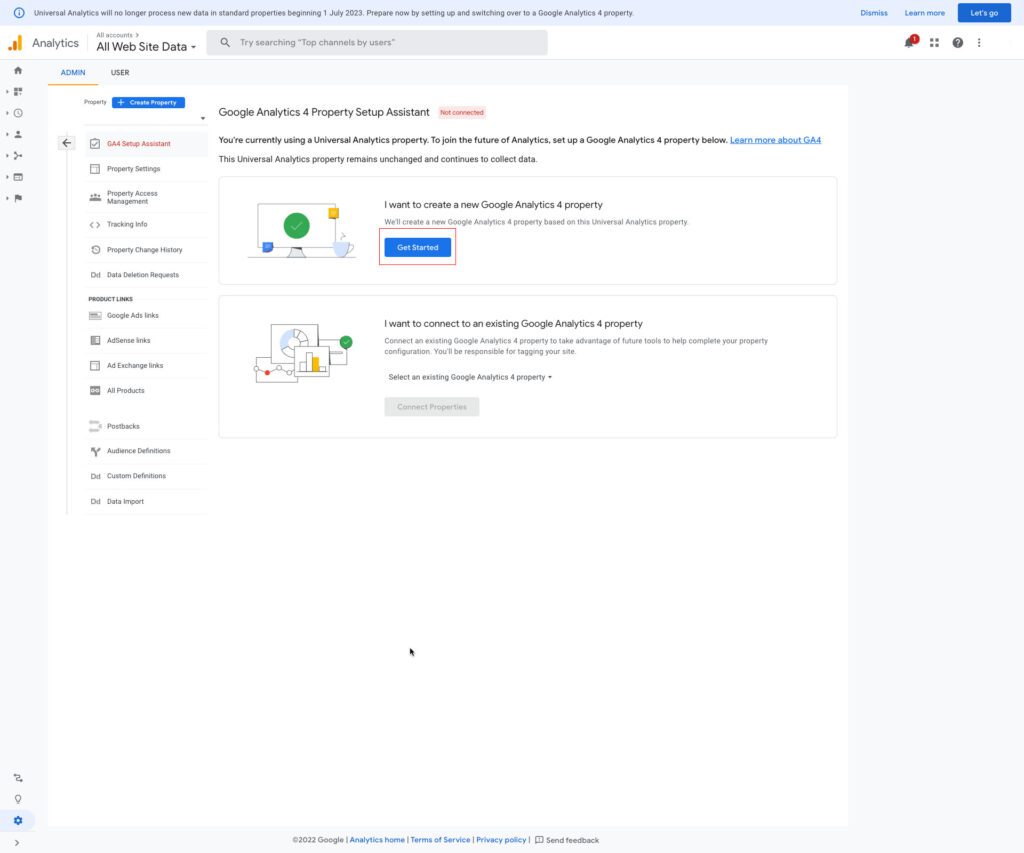
5. 新しい Google アナリティクス 4 プロパティを作成したいの下にある [開始する] をクリックしましょう。
6. サイトで gtag.js タグが使用されている場合は、既存のタグを使用したデータ収集を有効にするオプションがあります。
- WordPress、Shopify、Wix など、gtag.js タグをサポートする Web サイトビルダー/CMS を使用している場合は、現在のタグを使用したデータ収集を有効にすることを選択できます。
- Google タグ マネージャーを使用している場合、ウェブサイト ビルダー/CMS が gtag.js タグをまだサポートしていない場合、またはウェブサイトがanalytics.js でタグ付けされている場合、ウィザードは既存のタグ付けを再利用できないため、自己でにタグを付ける必要があります (方法については、「GA4 オンページ タグを見つける」まで下にスクロールしてください)。
上級ユーザー向け: GA4 プロパティの標準データ収集を実装する既存のタグを使用してデータ収集を有効にする必要があります。 UA プロパティにカスタム タグを実装している場合は、追加の手順について次の考慮事項を確認してください。
7. 「プロパティの作成」をクリックしましょう。
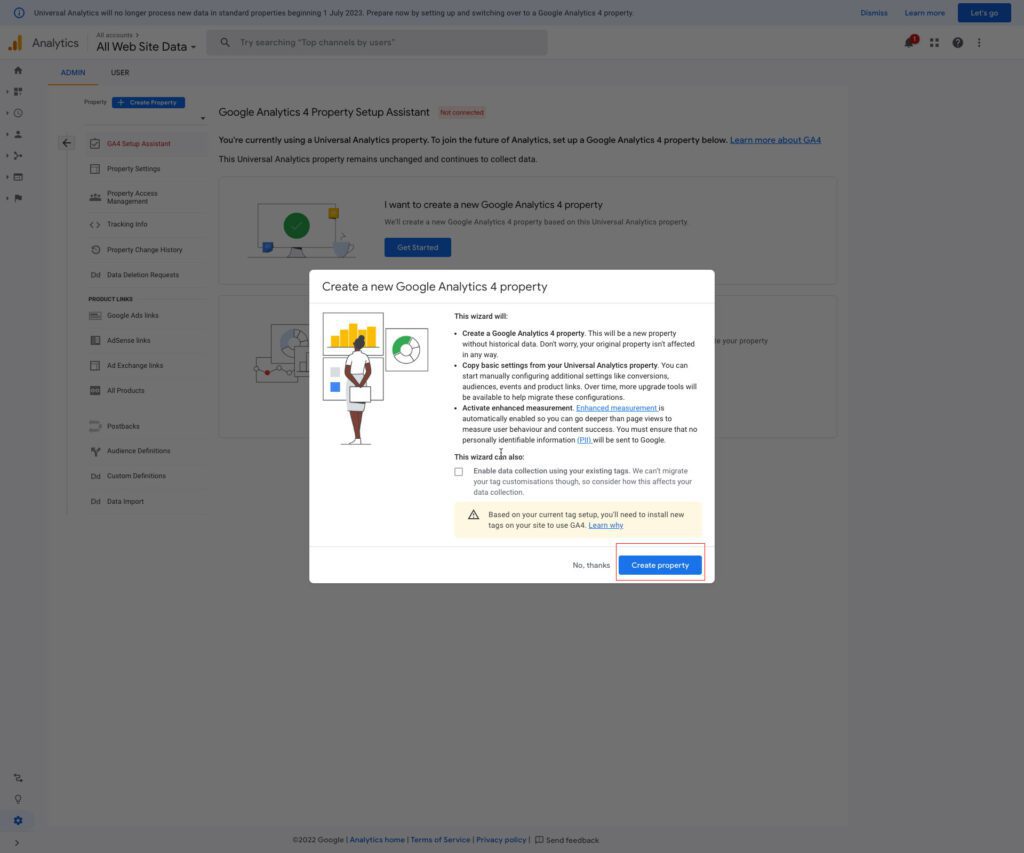
[プロパティの作成] をクリックすると、セットアップ ウィザードは:
- 新しい GA4 プロパティを作成します。
- ユニバーサル アナリティクス プロパティからプロパティ名、ウェブサイト URL、タイムゾーン、通貨の設定をコピーします。
- GA4 プロパティで拡張測定を有効にします。
- ユニバーサル アナリティクスと GA4 プロパティ間の接続を作成します。この接続により、Google アナリティクス 4 プロパティで設定アシスタントを使用して、ユニバーサル アナリティクス プロパティから GA4 プロパティに設定を移行できるようになります。
- (サイトが gtag.js でタグ付けされており、上記の手順 6 で既存のタグを使用したデータ収集を有効にすることを選択した場合) ユニバーサル アナリティクスと GA4 プロパティの間に接続されたサイトタグを作成します。
このプロセスが完了すると、Google アナリティクス 4 プロパティ設定アシスタント ページの上部に「プロパティが正常に接続されました」と表示されます。
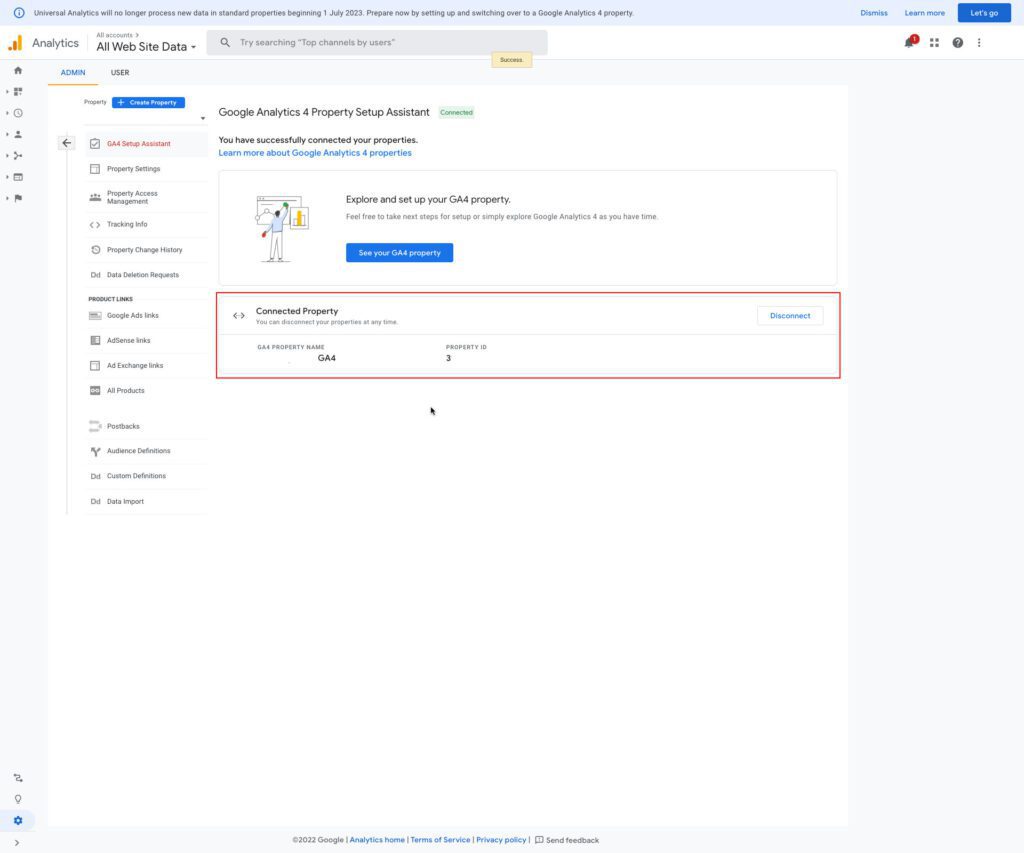
後で見つけられるように、GA4 プロパティの名前をメモしておいてください。たとえば、ユニバーサル アナリティクスのプロパティ名が「サンプル プロパティ (UA-nnnnnnn)」の場合、GA4 プロパティ名は「サンプル プロパティ (xxxxxxx)」から「UA-」接頭辞がなくなり、xxxxxx は新しいプロパティ番号になります。[GA4 プロパティを表示] をクリックして、新しい GA4 プロパティでセットアップ アシスタントを開きましょう。
Google アナリティクス 4 プロパティ アシスタントをセットアップする理由
Google アナリティクス 4 プロパティ設定アシスタントは、Google アナリティクス 4 プロパティの管理エリアにあるページです。 Google アナリティクス 4 プロパティを設定するために必要な手順について説明が記されています。すでにユニバーサル アナリティクス プロパティに接続されている場合は、セットアップ アシスタントを使用して、ユニバーサル アナリティクス 4 プロパティから別の Google アナリティクス 4 プロパティにユニバーサル アナリティクスの設定を転送しましょう。
Google アナリティクス 4 プロパティの設定アシスタントは次のようになります。
セットアップ ウィザードで既存のタグ付けが使用された場合
既存のタグを使用してデータ収集を有効にしている場合は、新しい GA4 プロパティがデータを収集するようになります。
新しい GA4 プロパティにデータが表示されるまでに最大 30 分かかる場合があります。
データが収集されていることを確認するには、Web サイトを参照し、レポート ナビゲーションから [リアルタイム] を選択しましょう。リアルタイム レポートにアクティビティが表示されるはずです。
既存の Firebase プロジェクトがある場合は、この GA4 プロパティをリンクできます。ただし、これは Firebase から行う必要があります。
GA4 を Firebase にリンクするにはどうすればよいですか?
リンクの作成後に設定を更新してください
Google アナリティクス 4 プロパティを作成し、Firebase プロジェクトへのリンクを確立した後、次のオプションがあります。
- Firebase ユーザーの Analytics データへのアクセス レベルを調整する
- 強化されたオーディエンス統合をオフにする (この機能はデフォルトでオンになっています)
これらの設定を開くには:
- 「管理者」をクリックしましょう
- [プロパティ] 列の上部にあるドロップダウン セレクターを使用して、編集するプロパティを選択しましょう。
- [プロダクト リンク] で、[Firebase リンク] をクリックします。
- 関連する Firebase プロジェクト ID の行をご確認ください。。
ユーザーアクセス (Analytics のロール)
Firebase プロジェクトを Analytics プロパティにリンクすると、プロジェクトのすべてのユーザーに対して新しい Analytics 役割が作成されます。
- プロジェクト内の Firebase ユーザーは、最も高い Firebase firebase 分析権限に基づいて、次の 2 人の Firebase 仮想ユーザーのいずれかに割り当てられます:
- Firebase プロジェクト <プロジェクト番号> エディター
Firebase プロジェクト <プロジェクト番号> ビューア
- Firebase プロジェクト <プロジェクト番号> エディター
- Firebase 仮想ユーザーは、リンクされた Analytics プロパティのデフォルトの役割に割り当てられます。
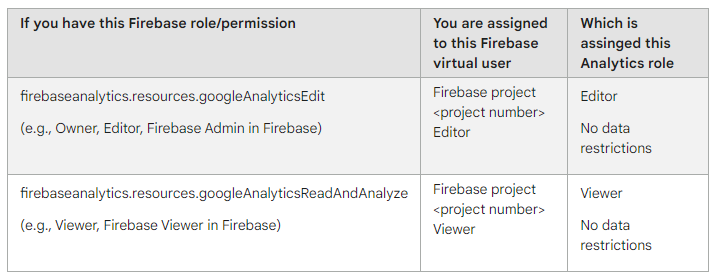
Analytics のアクセス管理に示されているように、各 Firebase 仮想ユーザーは、接続された Firebase プロジェクト内のユーザーの集合です。
Analytics 管理者は、プロパティの Firebase 仮想ユーザーに割り当てられている Analytics の役割とデータ制限を変更できます。 Firebase 仮想ユーザーに割り当てられた Analytics の役割とデータ制限の変更は、それに関連付けられているプロジェクト内のすべてのユーザーに影響します。
割り当てとデータ制限は、プロジェクトと Analytics プロパティ間のリンクが削除されるまで、Firebase プロジェクトに保存されます。
Analytics 管理者は、[管理] > [リンクされたプロパティ] > [プロパティ アクセス管理] で Firebase の役割のアクセスを編集できます。
たとえば、Firebase コンソールの財務データと費用データを表示する必要がない場合、ユーザーのアクセスを制限できます:
- [管理] で、目的のアカウントとプロパティが選択されていることを確認しましょう。
- [プロパティ] 列で、[プロパティ アクセス管理] をクリックしましょう。
- 次に、データ アクセスを制限する Firebase ユーザーの行をクリックしましょう。
- [データ制限] で、[コスト メトリックなし] および/または [収益メトリックなし] を選択しましょう。
セットアップ ウィザードが既存のタグ付けを使用しなかった場合
サイトに(gtag.js ではなく)analytics.js でタグ付けした場合、またはページに Analytics.js でタグ付けする Web サイト ビルダー/CMS を使用した場合、GA4 セットアップ ウィザードは既存のタグ付けを再利用できません。
Web サイト ビルダー/CMS を使用していない場合、あなたまたは Web 開発者は、任意のページ エディターを使用して、GA4 gtag.js タグをページに直接追加できます。アナリティクスが引き続きユニバーサル アナリティクス プロパティにデータを送信できるように、analytics.js タグはそのままにしておきましょう。
ページに Analytics.js でタグ付けする Web サイト ビルダー/CMS を使用すると、カスタム HTML 機能を使用して GA4 gtag.js タグをページに追加できます。アナリティクスが引き続きユニバーサル アナリティクス プロパティにデータを送信できるように、analytics.js タグはそのままにしておきましょう。
GA4 オンページ タグの探し方
あなたの新しい GA4 オンページ タグは、GA4 プロパティの Web データ ストリームの詳細ページにあります。[プロパティ] 列に [データ ストリーム] リンクが表示されない場合は、亜表示されているのは新しい GA4 プロパティではなく、ユニバーサル アナリティクス プロパティの [管理者] ページです。
- [設定管理者] (左下) をクリックします。
- [プロパティ] 列で、新しい GA4 プロパティが選択されていることを確認し、[データ ストリーム]、[Web] の順にクリックしましょう。データ ストリームをクリックしてください。
- [タグ付けの手順] で、[新しいオンページ タグを追加] > [グローバル サイト タグ (gtag.js)] をクリックしましょうAnalytics ページのタグは、表示されるコードのセクション全体であり、次の部分で始まります:
<!– Global Site Tag (gtag.js) – Google Analytics –>
</script> で終わります
あなたまたは Web 開発者が Web ページに手動でタグを付けている場合
Analytics ページ タグ全体をコピーして、Web サイトの各ページの <head> タグの直後に貼り付けましょう。
古いanalytics.jsタグは削除しないでください。ユニバーサル アナリティクス プロパティのデータは引き続き収集されます。同様に、追加する gtag.js タグは、新しい GA4 プロパティのデータを収集します。
リアルタイム レポートを使用して、データを受信していることを確認しましょう。
Google アナリティクス 4 (GA4) リアルタイム レポートとは?
「リアルタイムを使用すると、アプリやサイト上のアクティビティを発生時に監視できます。」
カードの配置により、ユーザーがどのようにコンバージョン ファネルに入るのか、またユーザーがファネルに入った後にどのように行動するのかがわかります。
- 過去 30 分間のユーザー数 (1 分あたり)
- ソース、メディア、またはキャンペーン別のユーザー: ユーザーの出身地
- 対象ユーザー別のユーザーまたは新規ユーザー: ユーザーが誰であるか
- ページ タイトルまたはスクリーン名によるユーザー: どのコンテンツに参加しているか
- イベント名ごとのイベント数: どのイベントがトリガーされるか
- イベント名別の変換: どの変換が完了するか
リアルタイム レポートには、ユーザーの獲得方法が表示されます。これには、あなたに固有のディメンションと指標が含まれます。
リアルタイム レポートにアクセスしましょう
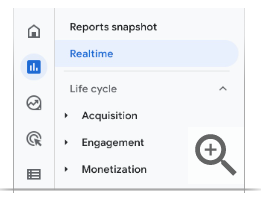
リアルタイム レポートにアクセスするには、左側のナビゲーションで [レポート] > [リアルタイム] をクリックしましょう。
リアルタイムの使用方法
リアルタイムを使用して、新しいキャンペーンやサイトの変更が現在のトラフィックに与える影響を追跡できます:
- 1 日限りのプロモーションにより、より多くの人が Web サイトやアプリにアクセスするかどうかを確認してください。
- 自分のビジネスについてブログやソーシャル メディアに投稿する場合は、トラフィックがどのように変化するかを観察してください。
- Web サイトへの変更がトラフィックにどのような影響を与えるかを監視しましょう。
- ウェブサイトまたはアプリのトラッキング コードが正しく機能していることを確認してください。
比較
データのサブセットを比較して、相互の対比を確認します。たとえば、ユーザー 18 ~ 24 をユーザー ベース全体と比較したり、2 つの異なるキャンペーンを相互に比較したりできます。
 このボタンをクリックしてカスタム比較を作成します。
マップ上のバブルの 1 つをクリックすると、すべてのユーザーとその特定の都市のユーザーが比較されます。
ユーザーのスナップショット
単一ユーザーのデータのスナップショットを表示するには、レポートの上部にある [ユーザー スナップショットの表示] をクリックしましょう。
スナップショットには、ユーザーのデバイス、アプリのバージョン、場所に関する情報が含まれます。スナップショットは、ユーザーのトップイベントに関する情報や、ユーザーに関するその他の関連情報も提供します。
レポートの上部にある最初のカードの矢印をクリックして、スナップショットをあるユーザーから別のユーザーに変更しましょう。
留意すべき事項
ユーザー処理
リアルタイムでは以下を確認できます。
- 「過去 30 分間のユーザー」。Web サイトまたはアプリを使用しているすべてのユーザーが表示されます。
- 「新規ユーザー」: サイトまたはアプリの新規ユーザーが表示されます。
- 「ユーザー」、これは Analytics が処理した人々を示します。
ページに表示されるユーザー数には、新規ユーザーとまだ処理されていないユーザーは含まれません。
アプリデータ
携帯電話はデータをバッチで収集することでバッテリーを節約します。その結果、アクションを実行してからそれが画面に表示されるまでに遅れが生じる場合があります。バッチ処理は通常、数分ごとに行われます。
データなし
リアルタイム レポートにデータが表示されない場合は、アクティブ ユーザーが存在しない可能性があります。
おめでとうございます。これで Google アナリティクス 4 (GA4) の設定がすべて完了しました。
まだ Google Analytics を使用していない場合は、今すぐ始めてください。ユニバーサル アナリティクスは 2023 年半ばに廃止される予定なので、手遅れになる前に新しいプラットフォームにサインアップしてください。新しい Google Analytics インターフェースはシンプルかつ強力になっており、Web サイトのトラフィックの追跡やデータの分析が容易になります。さらに、プライバシー保護が強化されているため、データが安全であると確信できます。
さあ、今すぐ Google Analyticsにサインアップしましょう!