Google の Search Console では、3 つの役割がサポートされています; 所有者、ユーザー、およびアソシエート。これらの各役割には Search Consoleでさまざまなレベルの制御とアクセス権があります。
この記事では、これらの役割と、それぞれを追加および削除する方法について説明します。
所有者は何ができるの?
この役割は完全な制御権を持っています。 所有者には、確認済みと委任された 所有者の2 つのタイプがあります。所有者は、ユーザーの追加と削除、設定の構成、すべてのデータの表示、すべてのツールの使用を行うことができます。プロパティには少なくとも 1 人の確認された所有者が必要です。そうでない場合、プロパティ/ウェブサイトにアクセスできなくなります。
• 確認済み所有者は、プロパティの所有権を確認するためのアクションを実行しています。
•委任された所有者はプロパティの所有権を確認していませんが、確認された所有者によって追加されています。
Search Console を使用して確認済み所有者によって追加されたすべての所有者は、委任された所有者になります。委任された所有者は、他の委任された所有者を追加することもできます。
所有者を追加する方法:
-
- Google’s Search Consoleにログインしてください
-
- Search Console でプロパティ (ウェブサイト) を選択します。
-
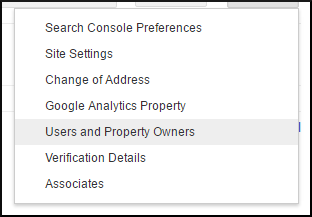
- 歯車アイコンをクリックし、「ユーザーとプロパティ所有者」を選択します

- 歯車アイコンをクリックし、「ユーザーとプロパティ所有者」を選択します
-
- 確認済みの所有者のセクションで、[所有者の追加] をクリックします。追加した所有者は委任された所有者になることに注意してください。
-
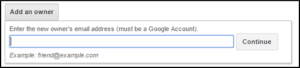
- 追加する所有者の電子メール アドレスを入力し、[続行] をクリックします。
- 追加する所有者の電子メール アドレスを入力し、[続行] をクリックします。
-
- プロパティは新しい所有者の Search Console アカウントに自動的に追加されます。
所有者を削除する方法:
検証済みの所有者を削除することはできません。削除できるのは委任された所有者だけです。
-
- Search Console でプロパティを選択します。
- 歯車アイコンをクリックし、「ユーザーとプロパティ所有者」を選択します。
- 「プロパティ所有者の管理」をクリックします。
[確認済みの所有者] セクションで、削除する所有者の横にある [未確認] をクリックします。
ユーザーにはどのような役割があるの?
この役割は、すべてのデータを表示し、限定されたアクションを実行できます。ユーザーは他のユーザーを追加できないため、所有者が追加する必要があります。There are two types of Users:
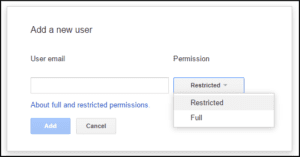
• フル ユーザーは、ほとんどのデータに対する表示権限を持ち、いくつかのアクションを実行できます。
• 制限付きユーザーには、ほとんどのデータに対する単純な表示権限があります。
ユーザーを追加する方法:
最大 100 人の完全ユーザーまたは制限付きユーザーを含めることができます。
-
- Search Console でプロパティ (ウェブサイト) を選択しましょう。
-
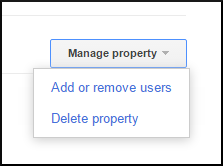
- [プロパティの管理] ドロップダウンをクリックしましょう。
- [プロパティの管理] ドロップダウンをクリックしましょう。
-
- 「ユーザーの追加または削除」をクリックしてください。
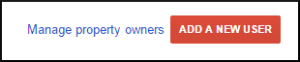
- 「新しいユーザーを追加」という大きな赤いボタンをクリックしましょう。
- 追加するユーザーの電子メール アドレスを入力し、[権限] ドロップダウンでユーザーの種類を選択しましょう。
- [追加]をクリックしてください。
- プロパティは、新しいユーザーの Search Console アカウントに自動的に追加されます。
ユーザーを削除する方法:
- Search Console でプロパティ (ウェブサイト) を選択しましょう。
- [プロパティの管理] ドロップダウンをクリックしてください。
- 「ユーザーの追加または削除」をクリックしましょう。
削除するユーザーを選択し、「削除」をクリックしてください。
アソシエイトとは?
アソシエイトとは、Search Console を通じてウェブサイトに関連付けられた Google プロパティ (Google+ や AdWords アカウントなど) またはモバイル アプリです。アソシエイトがリクエストした場合は、Search Console 経由でアクセス権を付与できます。アソシエイトは、リクエストしたプロパティの種類に固有の機能を受け取ります。
たとえば、モバイル アプリをウェブサイトに関連付けると、必要に応じてウェブサイトではなくアプリを指す検索結果リンクを表示するように Google 検索に指示します。
アソシエイトを追加する方法:
誰かがあなたの Search Console ウェブサイトへのアソシエイト アクセスをリクエストすると、アソシエイトを追加する方法が記載されたメールが届きます。
アソシエイトを削除する方法:
-
- Search Console でプロパティを選択しましょう。
- 歯車アイコンをクリックし、[アソシエイト] を選択しましょう
- 関連付けを選択し、[削除] をクリックしましょう。
これであなたは Search Console 管理をマスターしました。おめでとうございます!