WordPress は無料でオープンソースで使いやすいため、優れた CMS オプションです。オンラインの Web サイトの大部分で使用されており、Web 上で最も人気のある Web サイト管理システムとみなされます。
あなたのWeb サイトが WordPress で作成されている場合、ある時点で新しいユーザーの追加、削除、または役割の変更が必要になる場合があります。
この記事では、WordPress Web サイトでユーザーの役割を追加、削除、変更する方法を説明します。
ユーザーを追加する方法
ユーザーを追加するには、まず管理者権限を持っている必要があることに注意してください。
-
-
-
-
-
- WordPress Web サイトのバックエンドにログインします。
• これはウェブサイトごとに異なりますが、ほとんどの場合「(あなたのウェブサイト)/wp-admin」になります。
- WordPress Web サイトのバックエンドにログインします。
-
-
-
-
2. ログインしたら、左側のサイドバーでユーザーを探します。
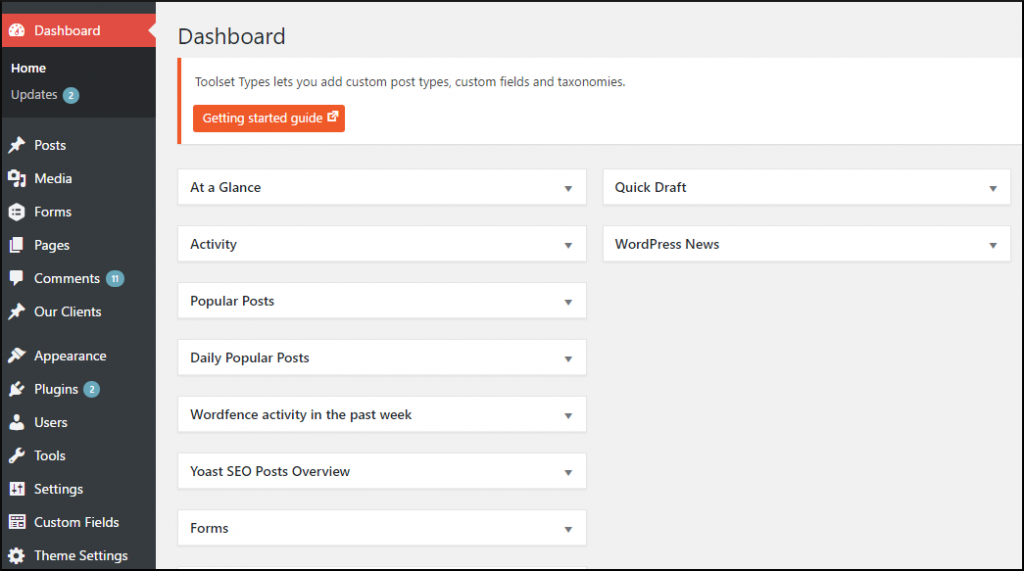
3. 「ユーザー」をクリックするか、ドロップダウンから「新規追加」をクリックします。
4.以下を含む各必須フィールドに入力します。
• ユーザー名
• メール
5. 「パスワードを表示」をクリックします。
パスワードは高度なセキュリティを考慮して自動的に生成されます。デフォルトのパスワードを使用することも、独自のパスワードを作成することもできます。文字、数字、記号を含む 15 文字以上のパスワードをお勧めします:
• 17RFnP$ZGeTA@&Wo#tzSI$zv は強力なパスワードの例です。
6. [ユーザー通知を送信] ボックスがオンになっていることを確認します。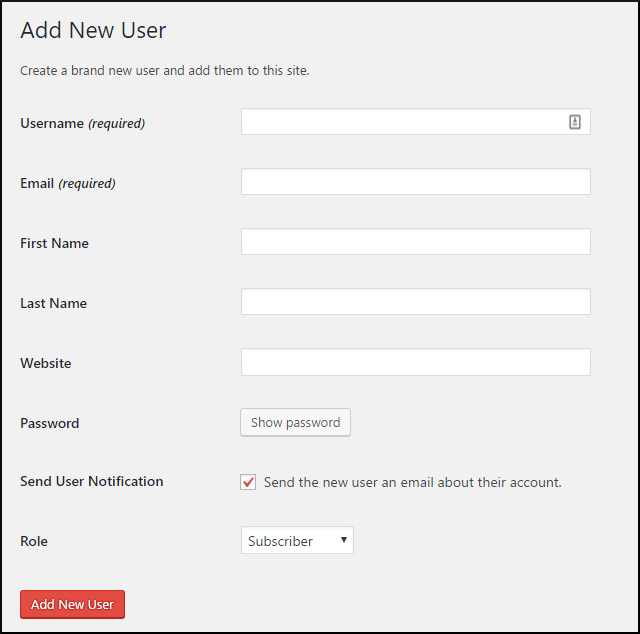
7. 新しいユーザーに付与する役割を選択します。
オプションの内訳は次のとおりです:
· 購読者:
コメントを残す機能のみあります
· 投稿者:
投稿の作成と編集はできますが、公開はできません。管理者は投稿者のためにレビューして公開する必要があります。
・ 著者:
自分の投稿を編集、公開、削除したり、ファイルや画像をアップロードしたりできます。
・ 編集者:
投稿やページの表示、編集、公開、削除、コメントの管理、カテゴリの管理、タグの管理、リンクの管理、ファイルや画像のアップロードが可能です。
· 管理者:
Web サイトの完全かつ完全な所有権を持ち、あらゆるタスクを実行する権限を持ちます。
8.「新規ユーザーの追加」をクリックしましょう。
9.新しいユーザーには、ログイン情報 (ユーザー名とパスワード) が記載された電子メールが送られます。新しいユーザーはプロフィールを編集することで、その人の情報とパスワードを変更できます。
ユーザーを削除する方法
-
-
-
-
- WordPress Web サイトのバックエンドにログインしましょう。
- 左側のサイドバーで「ユーザー」をクリックしましょう。
- 削除したいユーザーの上にマウスを置くと、名前の下に赤い削除 オプションが表示されます。「削除」をクリックしましょう。

- 次のページで「削除の確認」をクリックしましょう。
- ユーザーは WordPress から削除され、今後アクセスできなくなります。
-
-
-

ユーザーの役割を変更する方法
-
-
-
-
- WordPress Web サイトのバックエンドにログインしましょう。
- 左側のサイドバーで「ユーザー」をクリックします
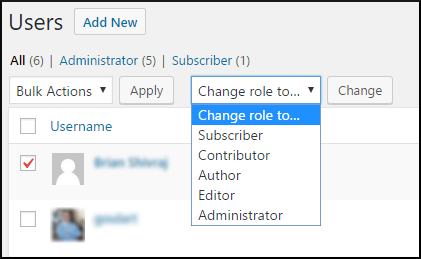
- 次のページには、WordPress Web サイトにアクセスできるすべてのユーザーのリストが表示されます。各ユーザーの左側にはチェックボックスがあります。役割を変更する予定の各ユーザーのチェックボックスをオンにしましょう。
- ユーザー リストの上に、[役割を変更…] というドロップダウンが表示されます。ユーザーに付与する役割の種類を選択してください。
- 「変更」をクリックしましょう。
- 新しい役割が役割列に反映されます。
-
-
-
これで、WordPress で新しいユーザーを追加、ユーザーを削除、ユーザーの役割を変更できます。お疲れ様です!