
Ignite Digital ブログへようこそ!この記事では、Google マイビジネス アカウントにユーザーを追加する方法を説明します。
続行する前に次のものが必要です:
•Google マイ ビジネス アカウント (認証済みであることが望ましい) 設定と認証の方法については、。こちらをご覧ください。
• アカウントへのプ主要所有者または所有者のアクセス権。
手順:
-
-
-
- 1.「サインイン」をクリックします。
2. すでに Google アカウントにサインインしている場合は、[場所の管理] ページに直接サインインされます.それ以外の場合は、ユーザー名とパスワードを入力する必要があります。 - 3. 名前をクリックして、アクセスする/アクセスを許可する場所を選択します。
- 4. 選択したビジネス/場所のホームページにアクセスしたら、左側のサイドバーから「ユーザー」を探してクリックします。
-
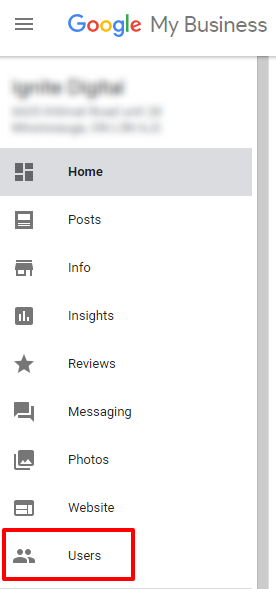
5.以下に示すように、画面の左上にあるユーザーの追加アイコンをクリックします。
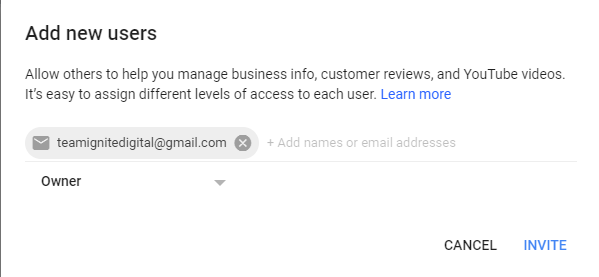
6. 新しいユーザーのメール アドレス (Google アカウントのメール アドレスである必要があります) を入力し、個人の役割を選択します。
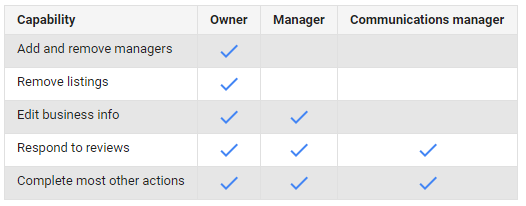
所有者 – 変更を行うためのすべてのアクセス権。各リスティングには複数の所有者を持つことができますが、主な所有者は 1 人だけです。所有者と主要所有者は同じ機能を持ちますが、主要所有者は、主要所有権を別のユーザーに譲渡するまで、リストから自分自身を削除できません。
マネージャー – マネージャーは、リストの削除やリストへのアクセスの管理などの特に機密性の高い機能を除き、所有者のすべての機能を持ちます。
コミュニケーション マネージャー – コミュニケーション マネージャーは、ビジネス情報の編集を除き、マネージャーの機能を備えています。
7. 新しいユーザーの電子メールを追加し、役割を選択したら、「招待」をクリックしましょう。
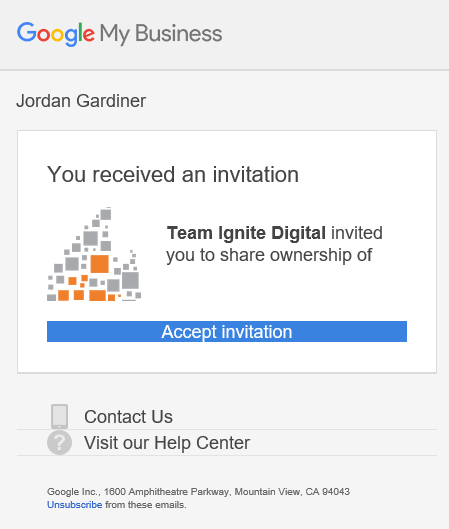
8. ユーザーは、新しい管理権限に関する Google からの通知を受け取ります。
彼らがアクセスを受け入れたら、準備完了です。
Source: https://support.google.com/business/answer/4573962
これで、Google マイ ビジネス アカウントにユーザーを正常に追加するために必要なすべての手順が完了しました。おめでとうございます!