
ほとんどの経営者は、Web サイトのパフォーマンスを追跡するために Google Analytics を利用しています。「だけど、複数の追跡ツールを使用したい場合はどうすればいいの?」このブログ投稿では、Google タグ マネージャー アカウントを GA4 にリンクする方法を説明します。その後、いくつかの簡単な手順を実行するだけで、Web サイトのすべてのデータを 1 か所で追跡できるようになります。
「Google があなたを好きになるときは、他の誰もがあなたを最初に好きになる後だけです。」
–Wendy Piersall, Author, Blogger, and Artist
タグとは?
タグは、分析、マーケティング、サポート ベンダーの製品を Web サイトやモバイル アプリに統合するのに役立つコードのセグメントです。Google タグ マネージャーを使用すると、プロジェクトに直接タグを追加しなくても、これらのタグを追加して管理できます。代わりに、タグ マネージャーのユーザー インターフェース内からタグを設定して公開できます。
タグ マネージャーは、多くの Google およびサードパーティのタグ設定をネイティブにサポートしています。まだサポートされていないタグを使用する必要がある場合は、カスタム タグを作成できます。
Google タグマネージャーを使い始める必要性
経営者としては、Web サイトのパフォーマンスを追跡することが重要です。 しかし、複数の追跡ツールを使用したい場合はどうすればよいのか?Google タグ マネージャーを使用すると、アカウントを GA4 に簡単にリンクして、Web サイトのすべてのデータを 1 か所で追跡できます。
Google タグ マネージャーを使用すると、トラッキング ツールをウェブサイトやモバイル アプリと簡単に統合できます。
これは、Web サイトのすべてのデータを 1 か所で追跡できるため、複数の分析ツールやマーケティング ツールを使用している場合に特に便利です。
Google タグ マネージャーを使用すると、効率の向上、時間の節約、ウェブサイトのデータをより効果的に分析できるなど、多くのメリットがあります。
Google タグ マネージャー (GTM) を使用して Google アナリティクス 4 (GA4) をインストールする方法
1. Google Tag Manager を開き、ページに実装されているコンテナを選択しましょう。
2. 「タグ」>「新規」をクリックしましょう
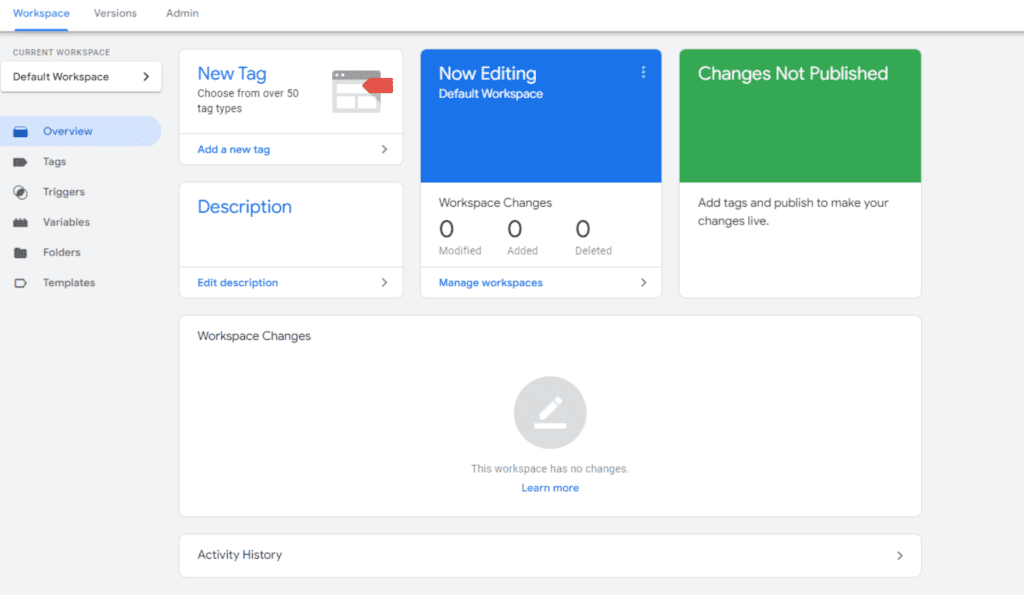
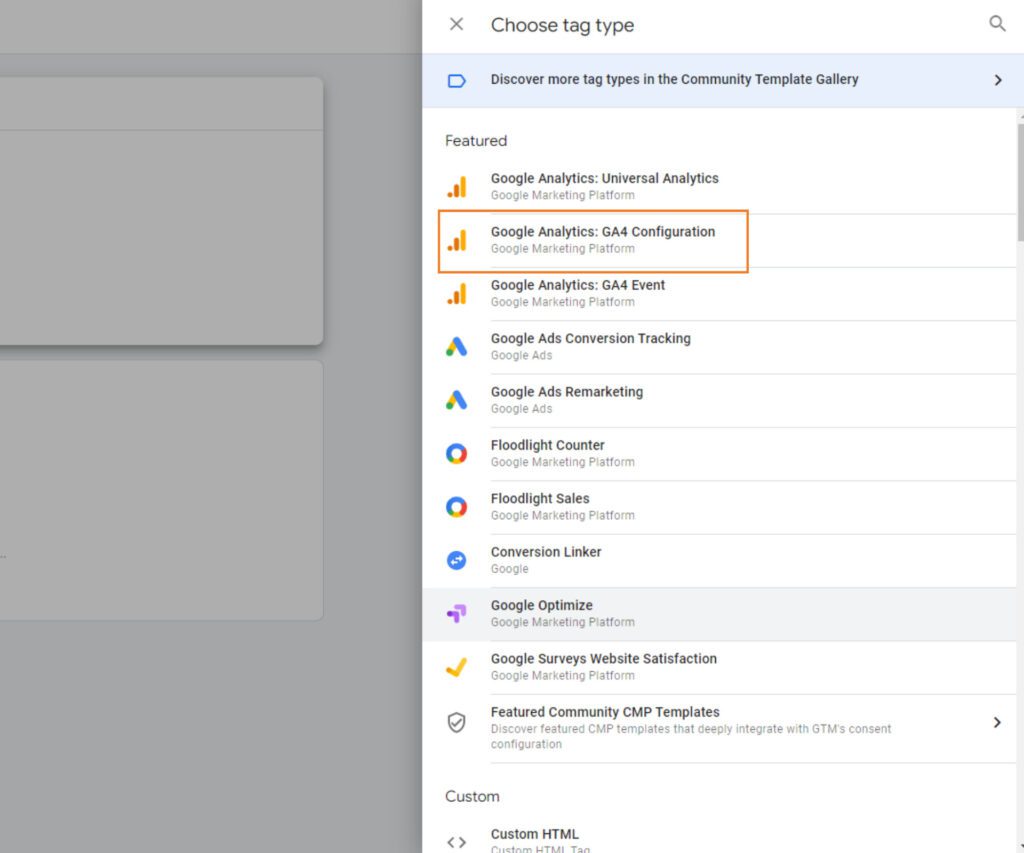
3. 「タグ構成」をクリックし、「GA4 構成」を選択しましょう。
4. G-で始まる測定IDを入力してください。
GA4 測定 ID はどこで確認できますか?
a. Google アナリティクス 4 にログインしましょう
b. GA4 プロパティを選択しましょう
c. 「管理者」をクリックしましょう
d.「プロパティ列」で、「データ ストリーム」をクリックしましょう。
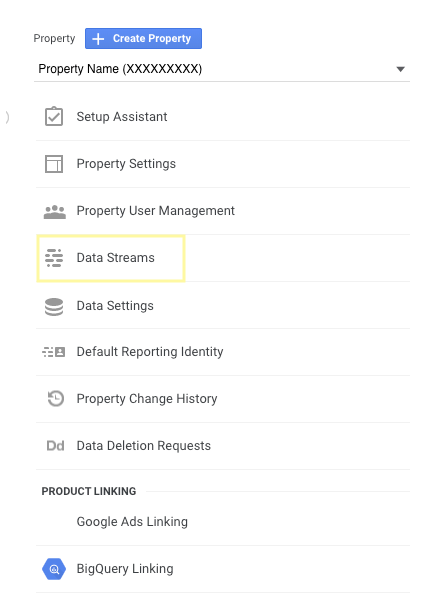
e. Web ベースのデータ ストリームを選択しましょう。
f. 右上隅に測定IDが表示されます

5. 「トリガー」ボタンを押しましょう

6. 「すべてのページ: ページビュー」を選択します。
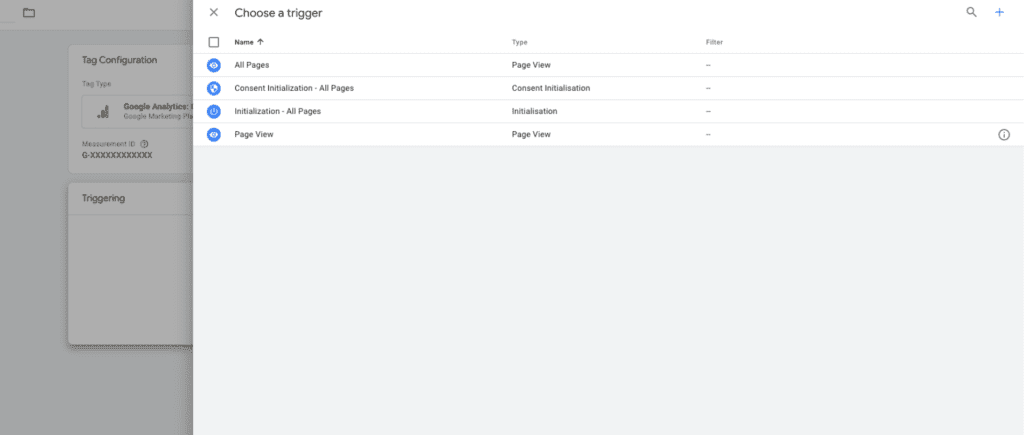
7. タグ設定を保存して公開しましょう。
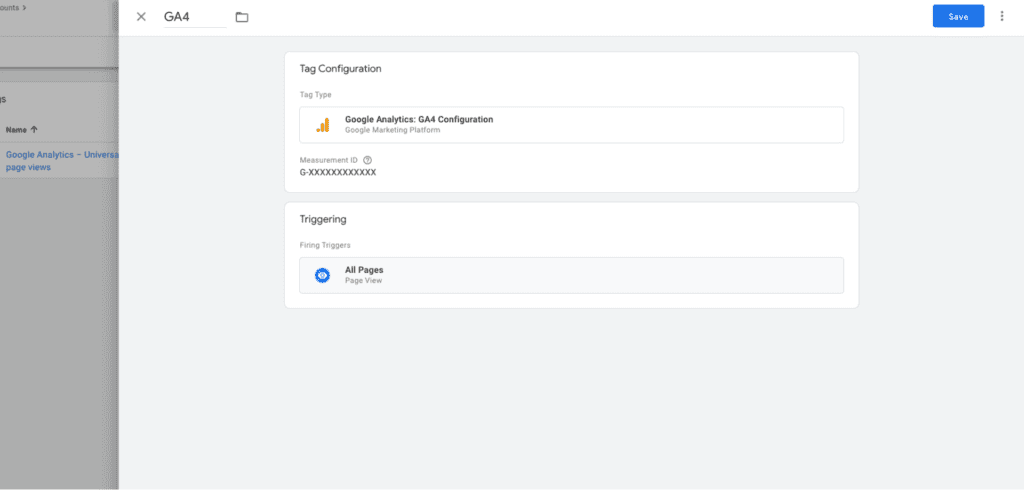
Google タグ マネージャー (GTM) を使用して Google アナリティクス 4 (GA4) を実装するためのヒント
タグの種類
ユニバーサル アナリティクスは、Web サイトで使用するタグの種類です。たとえば、Google アナリティクス 4 には、(Google アナリティクス: GA4 構成)と( Google アナリティクス: GA4 イベント)の 2 つのタグ タイプがあります。
- GA4 イベント タグを使用する場合は、まず GA4 構成タグを設定する必要があります。
- GA4 構成タグは、GA4 イベント タグの前に起動する必要があります。
GA4 構成タグが GA4 イベント タグより前に起動されるようにするには、GA4 構成タグのトリガーが GA4 イベント タグよりも前に発生するように設定しましょう。
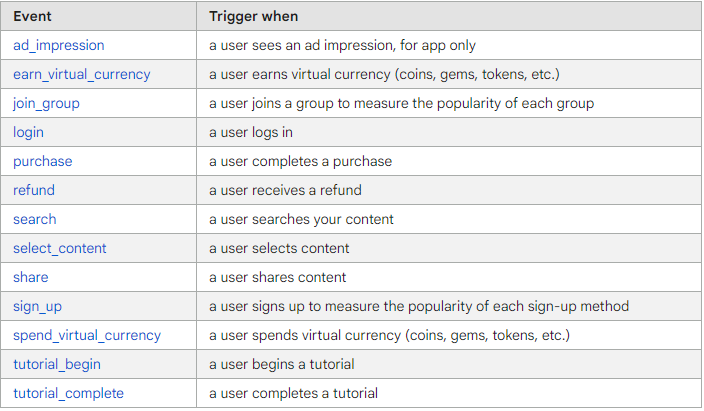
Google アナリティクス 4 (GA4) 推奨イベント
これらの出来事は Web サイトやモバイル アプリに追加され、さまざまな側面や行動を調査したり、より有用なレポートを作成したりするために使用できます。
これらのイベントを意味のあるものにするためには追加情報が必要なため、自動的には送信されません。
この記事のリンクを使用して、各イベントの規定のパラメーターを確認してください。レポートで最も詳細な情報を取得し、今後利用可能になる機能や統合を活用するには、推奨イベントを所定のパラメーターとともに送信する必要があります。
すべてのプロパティについて
Google は、あらゆる業種のすべての顧客にこれらのイベントを推奨しています。この記事の後のセクションでは、特定のユースケースでイベントの送信を推奨する場合に、これらのイベントのいくつかを説明します。
オンライン販売の場合
サイトやアプリの売上を評価したい場合は、これらのイベントが推奨されます。 これらは小売、電子商取引、教育、不動産、旅行に役立ちます。イベントは、作成時に収益化レポートに送信されます。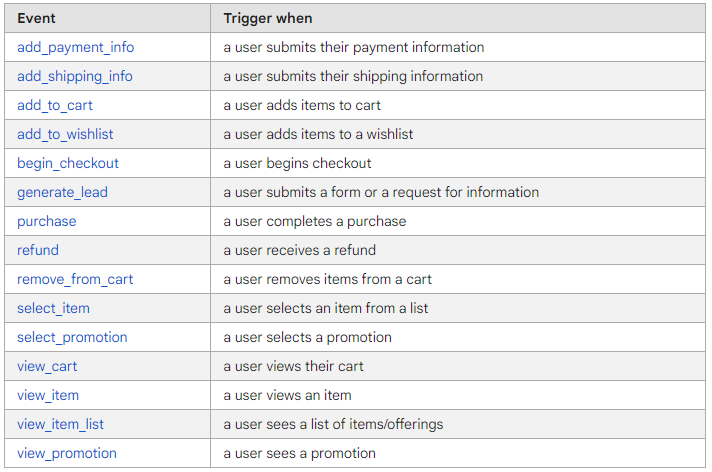
すべてのウェブサイト データを 1 か所で追跡できるようにしたい場合は、Google タグ マネージャーを GA4 にリンクすることをお勧めします。これは非常に簡単なプロセスであり、このガイドで説明した各ステップの手順通りに進めばセットアップしているはずです。すべての設定が完了したら、ページビュー、ユニーク訪問者、コンバージョン率などの追跡を開始できます。最新のデジタル マーケティング トレンドを常に把握できるように、ニュースレターに登録することを忘れないでください。