
Google Analytics 4 は初心者にとっては恐ろしいかもしれません。しかし、そうである必要はありません。Google アナリティクス 4 を使用すると、貴社を簡単にステップアップできます。この投稿では、GA4 で何を期待すべきなのかをと、GA4 を有利に使用する方法について概要を説明します。 さあ、迷うことはありません。今からGA4を学びましょう!
企業に Google アナリティクスが必要な理由は?

今日の測定環境において、企業はユーザーのプライバシーを優先しながら、顧客の複雑なマルチプラットフォームの利用状況を理解するために、新たな課題に対処する必要があります。 – Russell Ketchum, Director, Product Management, Google Analytics
Google Analytics は、企業が Web サイトのトラフィックとエンゲージメントを測定するために使用できる強力なツールです。このデータを使用すると、企業は Web サイトやマーケティング活動の改善について情報に基づいた意思決定を行うことができます。たとえば、企業は Web サイトのトラフィックが少ないと判断した場合、どのページが訪問されていないのか、どのコンテンツが視聴者の共感を呼んでいないのかを調査できます。さらに、企業は Web サイトのエンゲージメントが低いことに気づいた場合、Web サイトのデザインやユーザー エクスペリエンスの改善に取り組むことができます。最終的に、Google Analytics は、オンライン全体のプレゼンスを向上させるために使用できる貴重なデータを企業に提供します。
Google アナリティクス 4 (GA4) のセットアップ方法
Google アナリティクス 4 (GA4) アナリティクス アカウントを作成しましょう
Analytics アカウントをまだお持ちでない場合は、最初のステップとしてセットアップしましょう。 アナリティクスアカウントをお持ちの方は GA4 を設定する方法をお読み下さい。そこでは、既存のユニバーサル アナリティクス アカウントで GA4 を設定する方法が説明されています。
1.「管理者」の「アカウント」列で、「アカウントを作成して測定を開始」をクリックしましょう

2. アカウント名を入力しましょう。次にデータ共有設定を構成し、Google と共有するデータを制御してください。
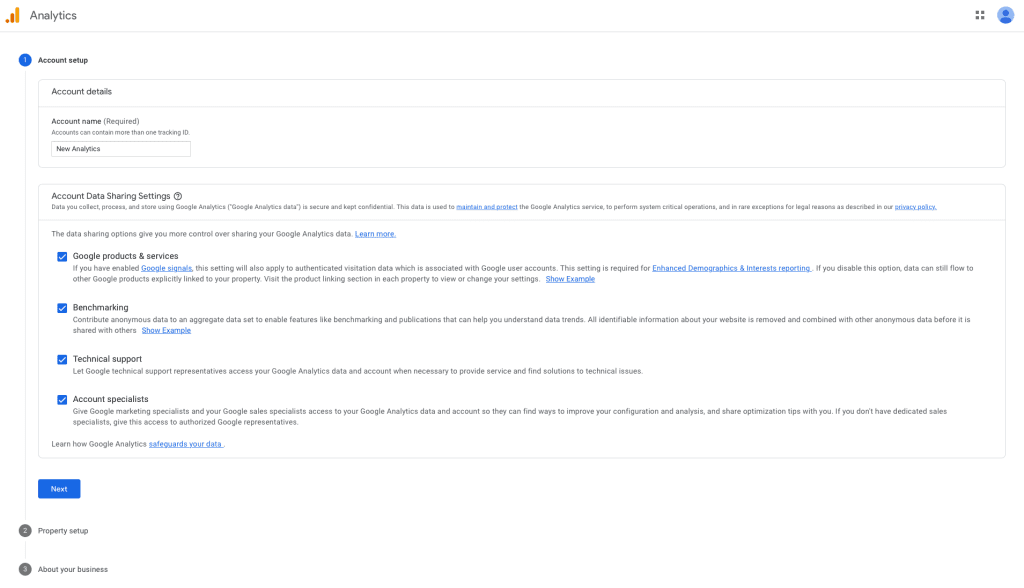
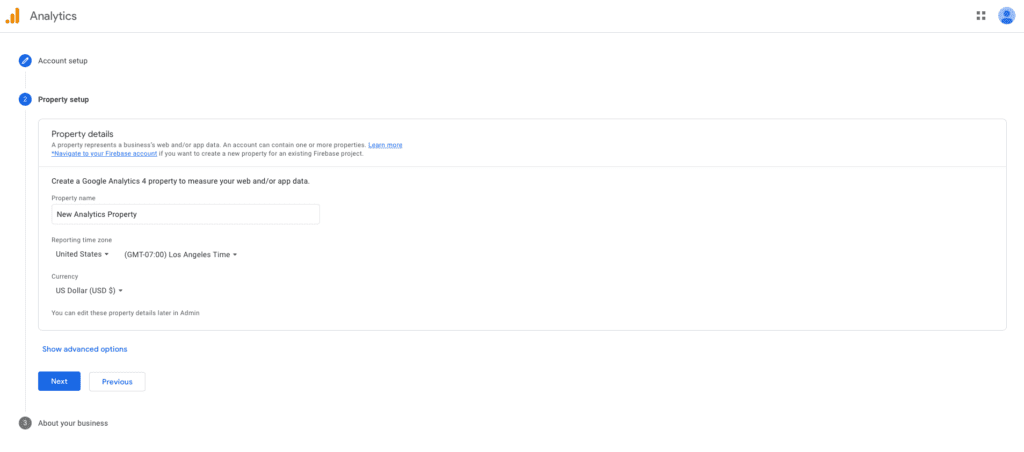
3. Web サイトの名前を入力し、タイムゾーンと通貨を選択しましょう。
注意: 夏時間を遵守するタイム ゾーンを選択すると、Analytics は時間の変更に合わせて自動的に調整します。
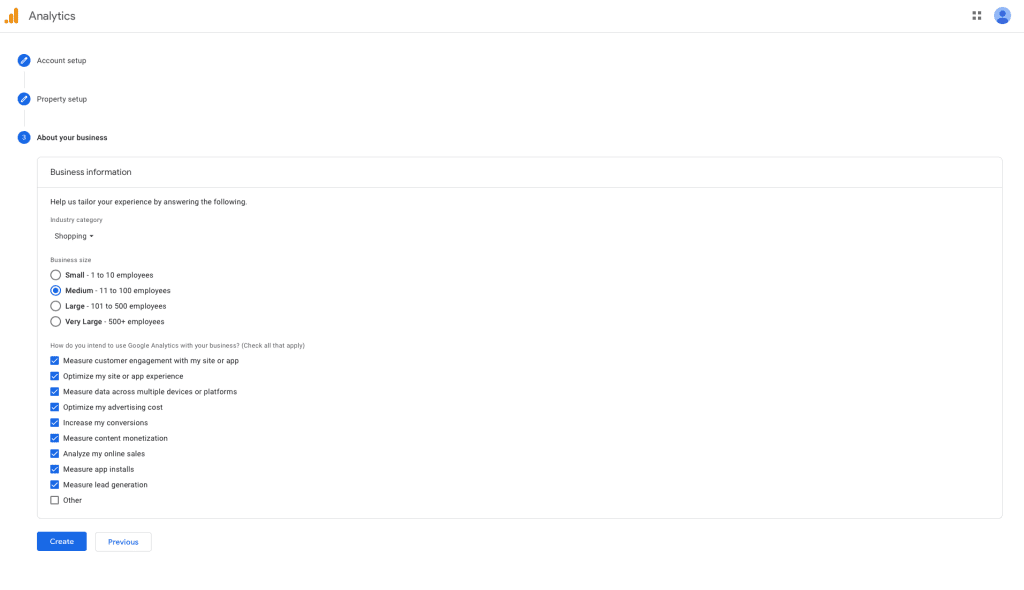
4. 「次へ」をクリックしましょう。次に業種とビジネス規模を選択してください。
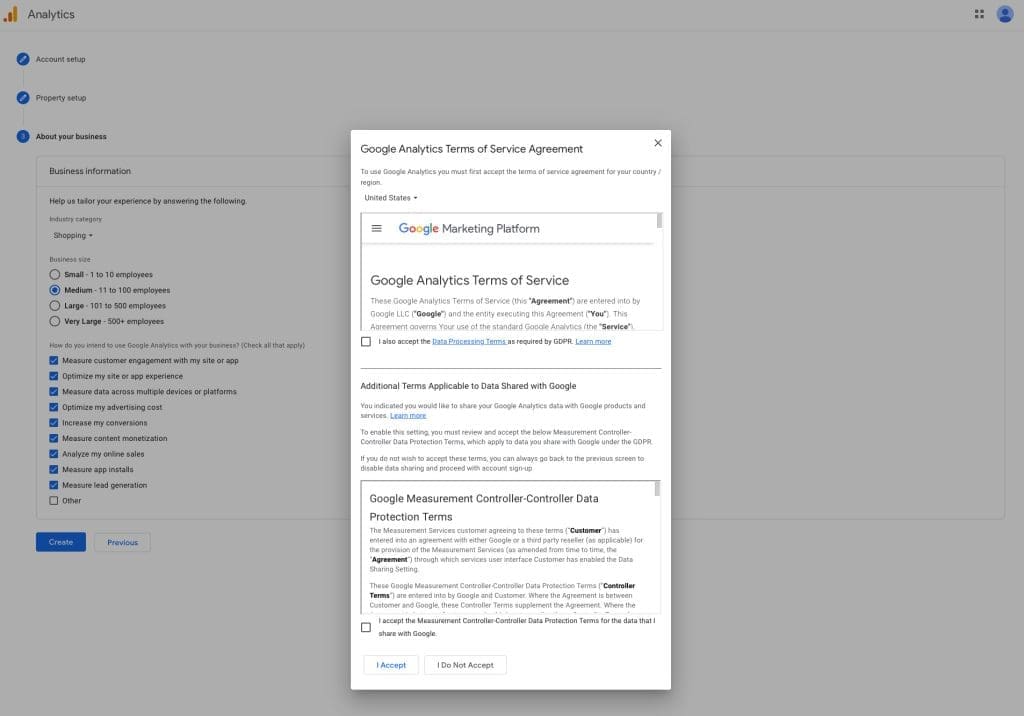
5. Analytics のサービス利用規約とデータ処理の修正条項の[作成と同意] をクリックしましょう。
ヒント: 続行するには、必ずスクロールして Google Analytics 利用規約をすべて確認してください。
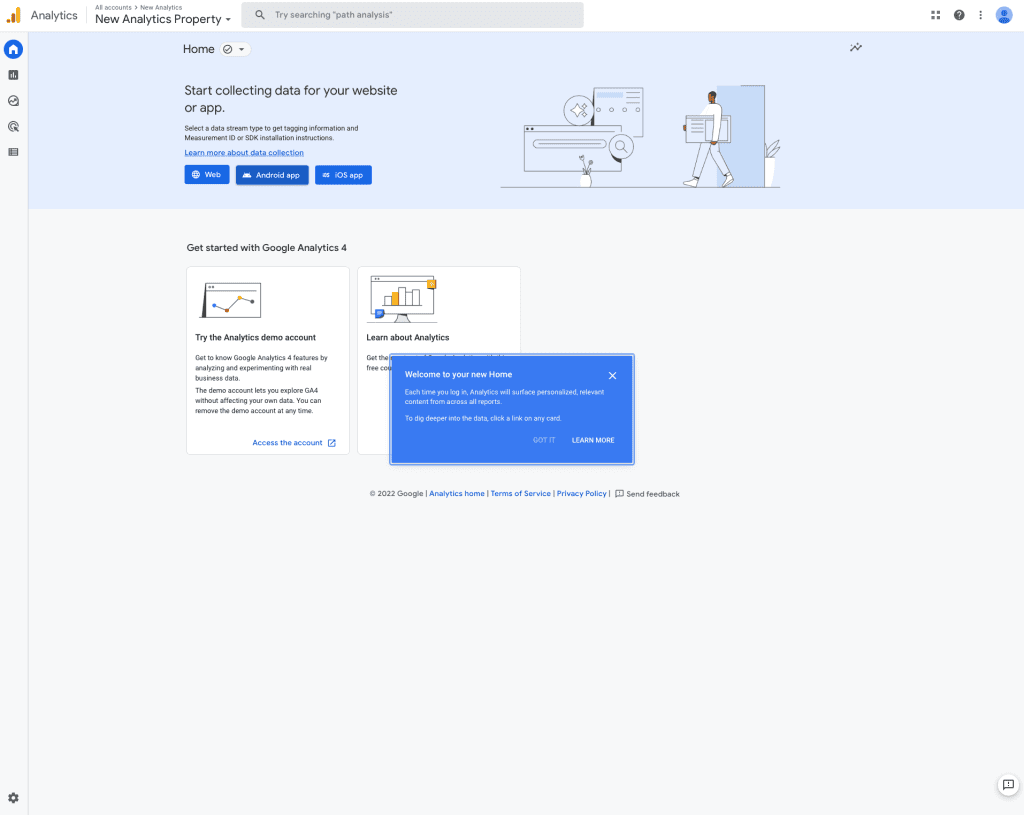
データストリームの追加
1. 上記の「Google アナリティクス 4 プロパティの作成」から始めていますか?もしそうであるならステップ2に進んでください。そうでない場合は:
- [管理] で、[アカウント] 列の中の目的のアカウントが選択されていることを確認しましょう。
- 次に、[プロパティ] 列を見て、目的のプロパティが選択されていることを確認しましょう。
- [プロパティ] 列で、[データ ストリーム] をクリックし、ストリームの追加 しましょう。
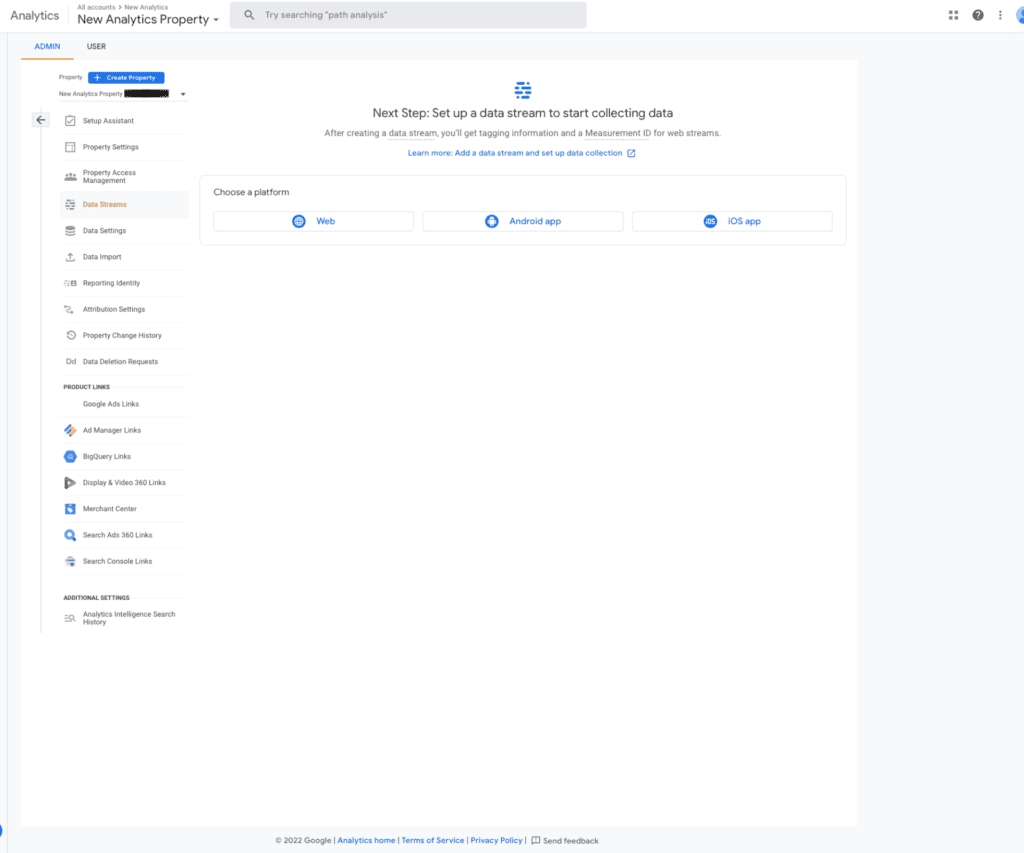
2.iOS アプリ、Android アプリ、または Web をクリックしましょう
3. Web サイトのアドレスとストリーム名を入力しましょう
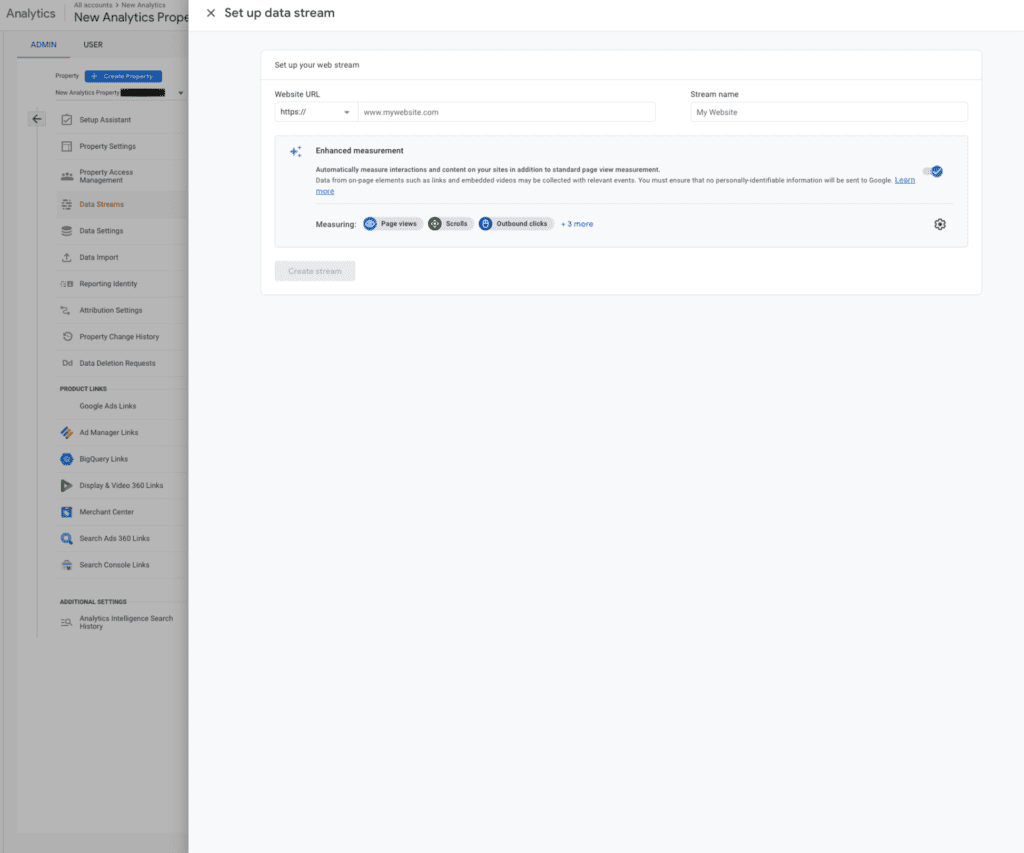
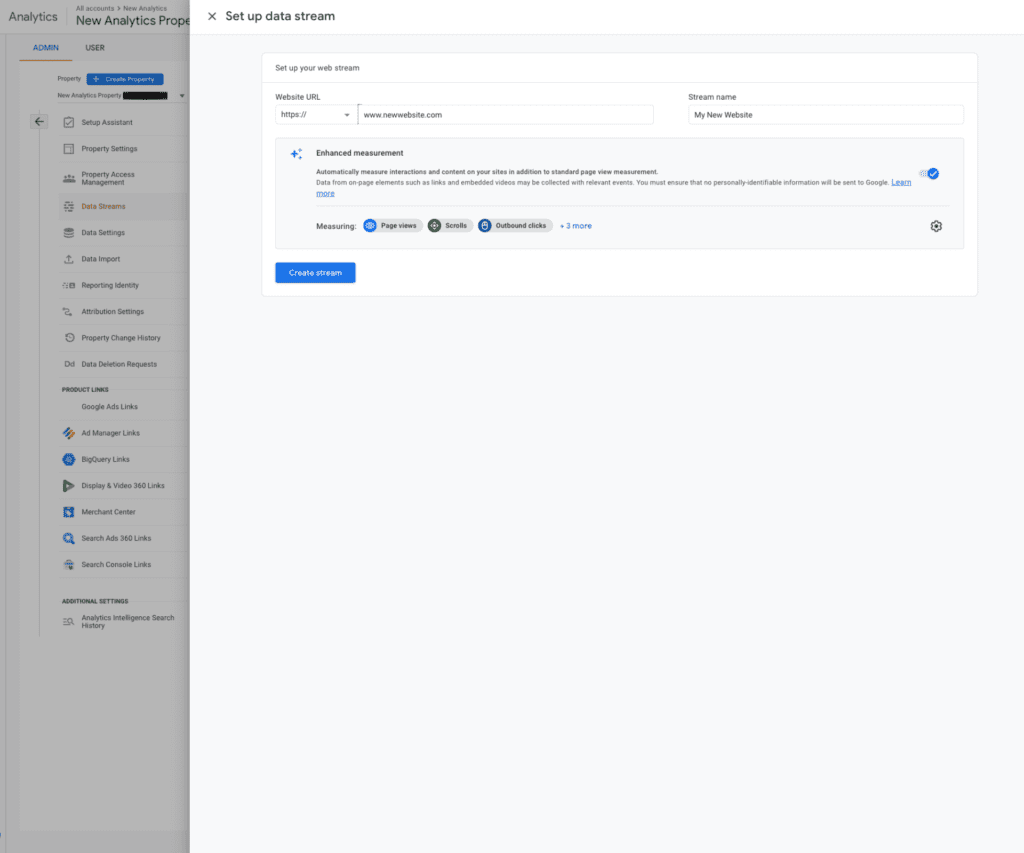
4. Web サイトにデータを収集するタグがあることを確認してください。
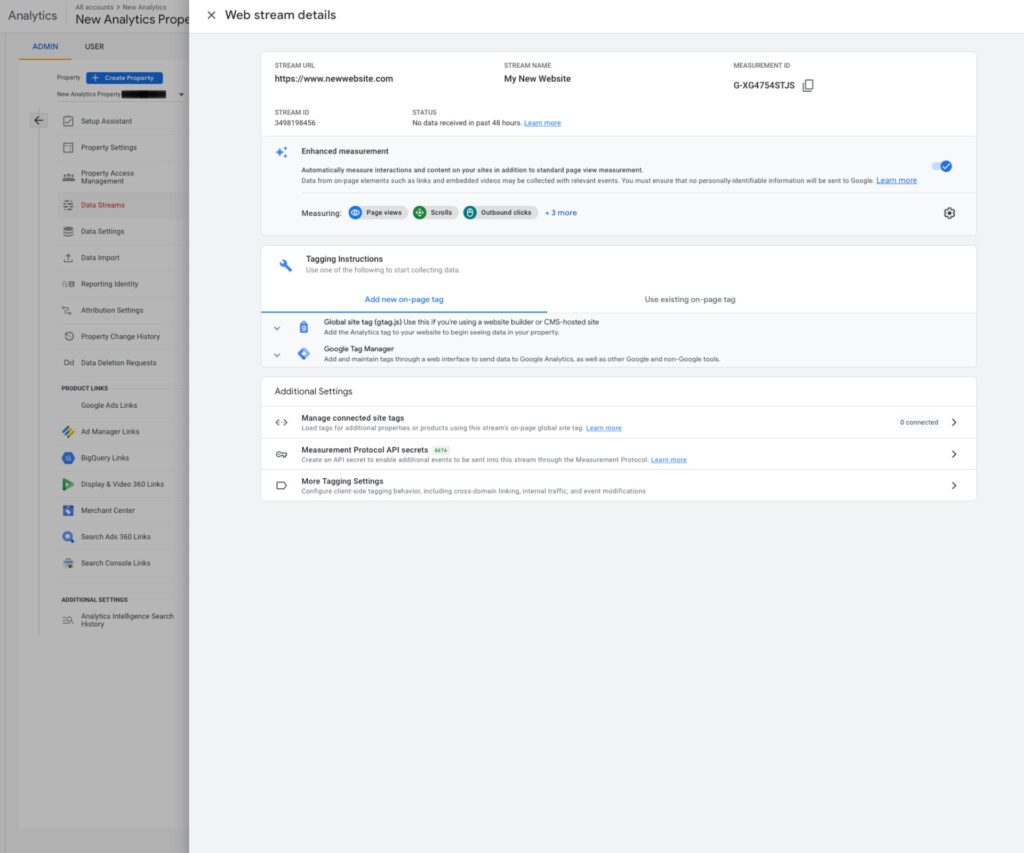
ヒント: データ共有を変更する方法:
この機能を使用するには、まずエディター グループのメンバーになる必要があります。
Analytics アカウントを作成するときは、データ共有設定をパーソナライズする必要がありますが、いつでもアカウントの管理領域にアクセスして、そこで変更を加えることができます。
データ共有設定を変更するには:
- Google アナリティクスにサインインしましょう。
- [管理者] をクリックし、編集するアカウントに移動しましょう。
- 「アカウント」列で、「アカウント設定」をクリックしましょう。
- 設定を編集し、「保存」をクリックしましょう。
おめでとうございます。これで Google アナリティクス 4 (GA4) の設定がすべて完了しました。
GA4 のセットアップに関する詳細なステップバイステップ ガイドをお探しの場合、始めるために必要な詳細がすべて揃っています。思っているよりも簡単であることをお約束します。 GA4 アカウントを設定したら、是非ニュースレターに登録してください。Google Analytics の最新ニュースやヒントをすべて公開します!ご拝読ありがとうございます!